
Jak používat Wigglypaint?
Komplexní porozumění funkčním oblastem Wigglypaint a zvládnutí detailních metod je prvním krokem k vytváření úchvatných děl.
Wigglypaint je bezplatná online kreslicí webová stránka, která uživatelům umožňuje plně uvolnit jejich představivost a kreslicí dovednosti k vytváření živých, animovaných vlnitých kreseb a čmáranic. Své umělecké dílo můžete exportovat jako soubory GIF a volně je sdílet na sociálních sítích a osobních webových stránkách. Není třeba nic stahovat, je to zcela zdarma.
Začínáme
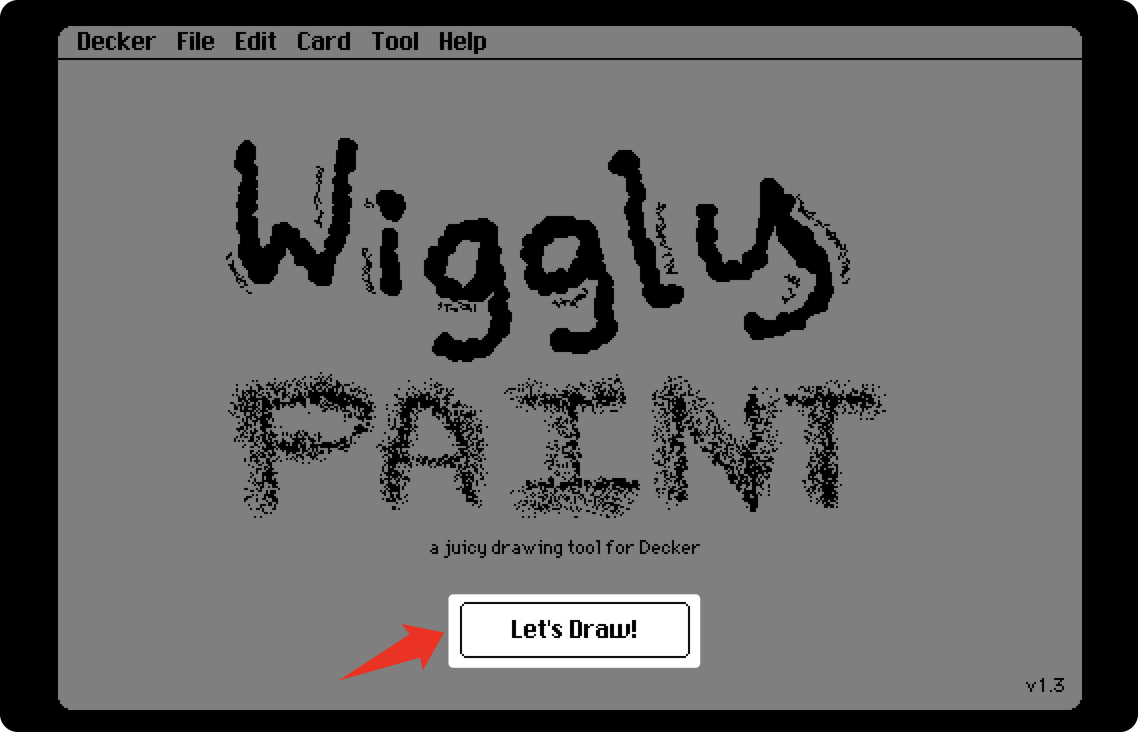
Klikněte na tlačítko “Let’s Draw!” v kreslicím nástroji pro vstup do rozhraní plátna.
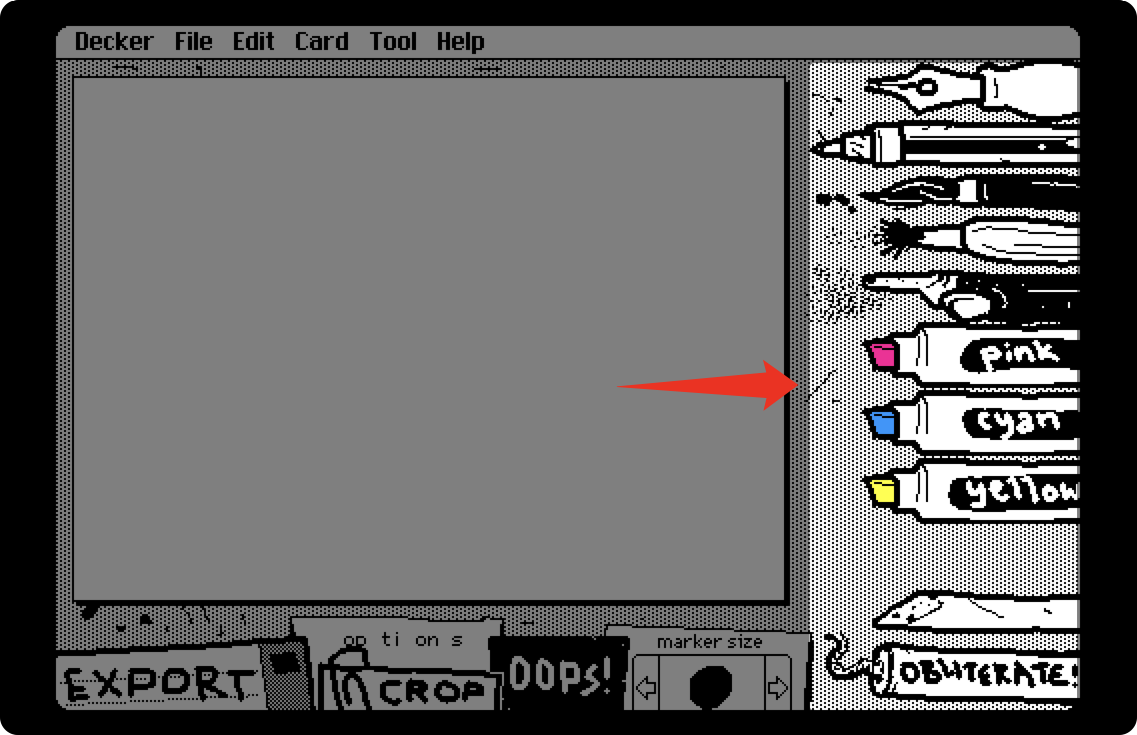 Na pravé straně plátna najdete sloupec štětců a nástrojů, seřazených odshora dolů:
- Pero
- Tužka
- Fix
- Štětec
- Rozprašovač
- Růžová pastelka
- Azurová pastelka
- Žlutá pastelka
- Guma
- Tlačítko vymazat vše
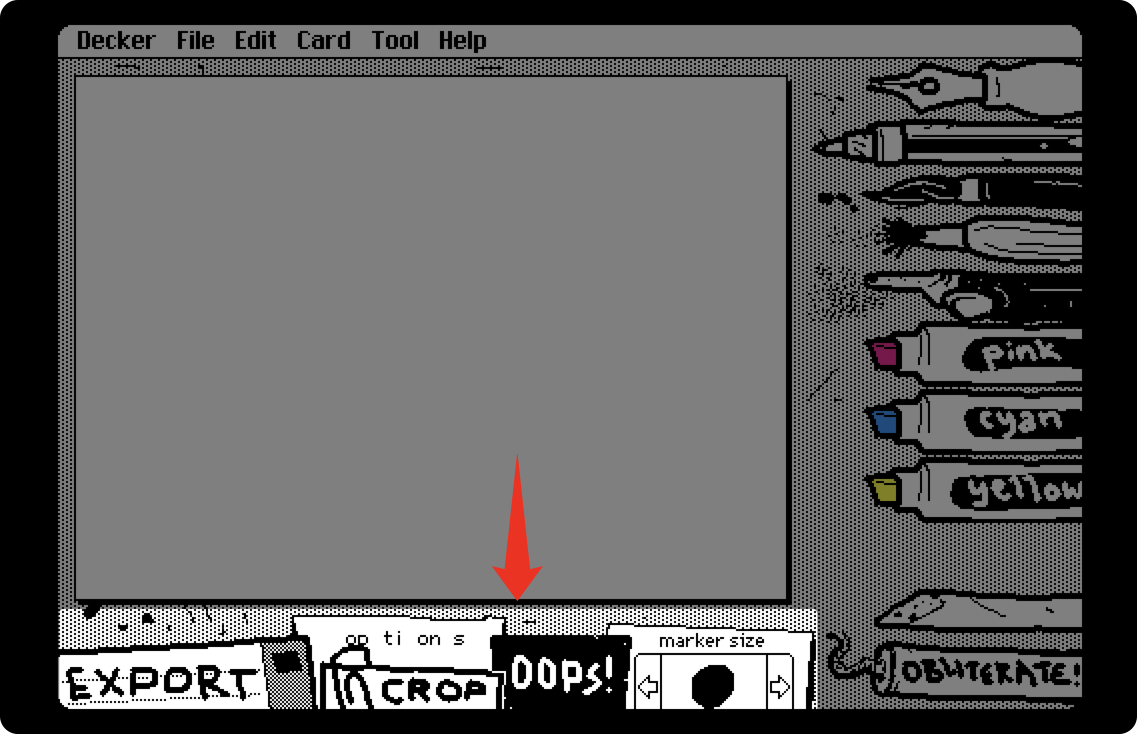 Pod plátnem uvidíte řadu funkčních tlačítek:
- Tlačítko EXPORT
- Tlačítko CROP
- Tlačítko OPTIONS
- Tlačítko OOPS
- Tlačítko “velikost fixu”
Tlačítko EXPORT
Toto tlačítko exportuje vaše umělecké dílo ve formátu GIF, přičemž zachová vlnité animační efekty čar, což vašemu obrázku dodá jedinečný a výrazný vzhled.
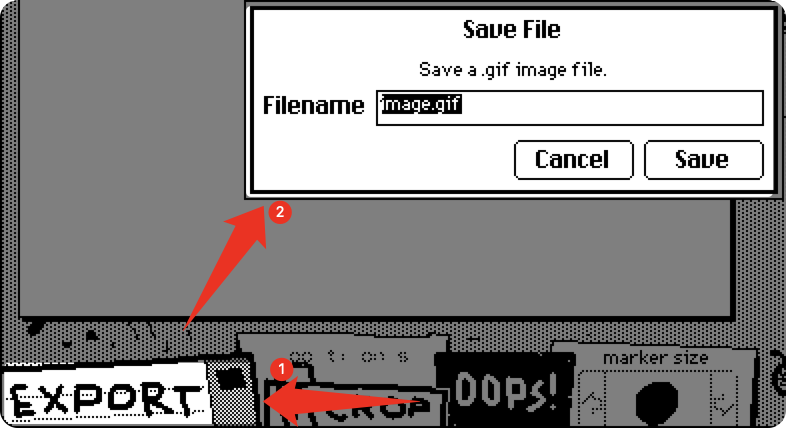
Po kliknutí zadejte do vstupního pole požadovaný název souboru, ale ujistěte se, že přípona souboru zůstane “.gif”. Nakonec klikněte na tlačítko “Save” pro stažení do vašeho místního zařízení prostřednictvím prohlížeče.
Tlačítko CROP
Toto tlačítko vám umožňuje upravit velikost a rozměry vašeho uměleckého díla podle vašich představ.
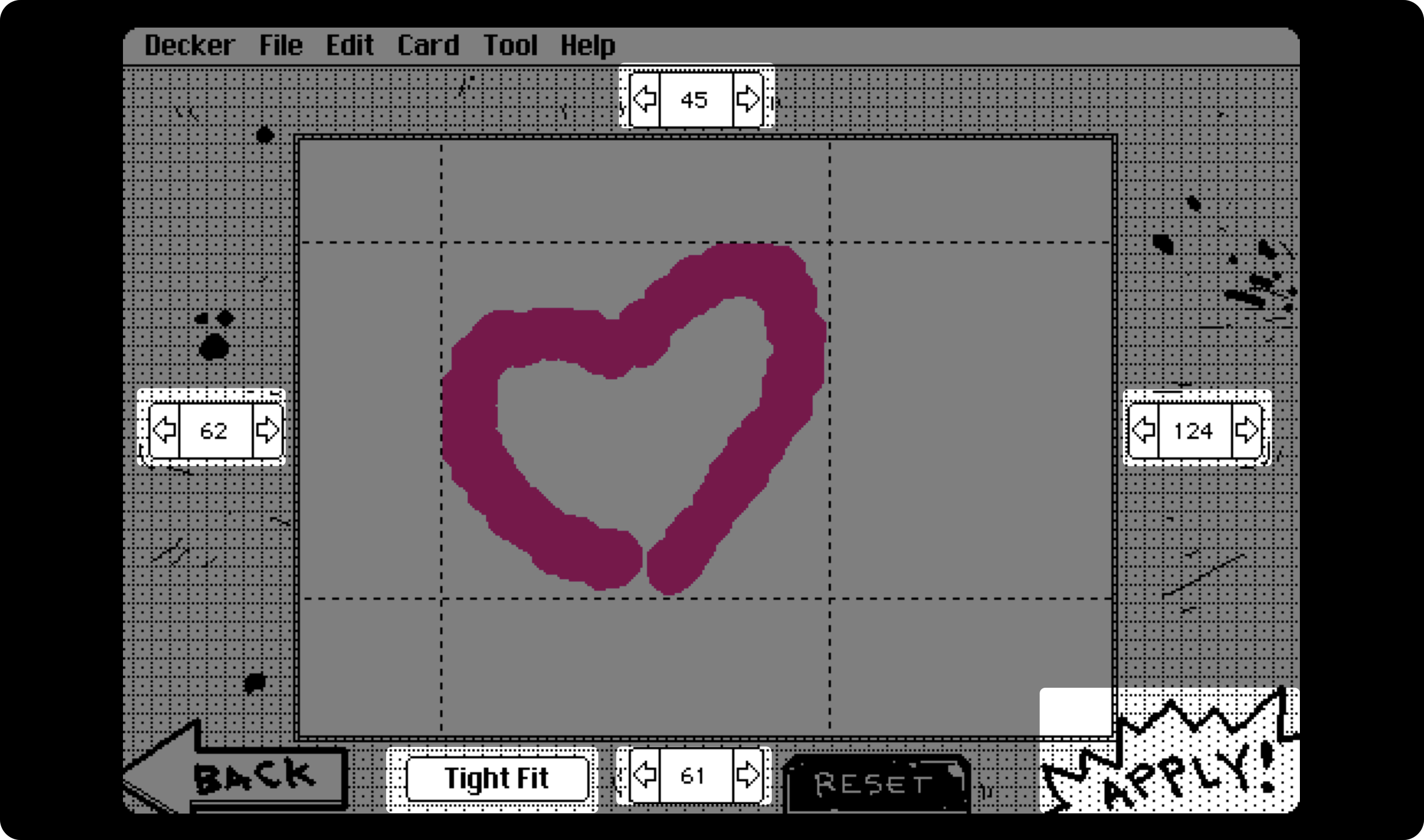
Po kliknutí vstoupíte do rozhraní pro úpravu velikosti plátna, kde najdete čtyři číselné ovladače nahoře, dole, vlevo a vpravo pro úpravu hranic oblasti. Pro zvýšení efektivity můžete přímo použít tlačítko “Tight Fit” níže, které automaticky detekuje a upraví hranice vašeho uměleckého díla ve všech čtyřech směrech. Nakonec klikněte na tlačítko “Apply” pro potvrzení.
Tlačítko OPTIONS
Toto tlačítko vám umožňuje nastavit pozadí kresby, přednastavené barevné palety a konkrétní barevné hodnoty. To je podrobně vysvětleno v části “Pokročilé operace”.
Tlačítko OOPS
Toto tlačítko vám umožňuje vrátit předchozí krok nebo se vrátit k aktuálnímu kroku.
Tlačítko “velikost fixu”
Toto tlačítko vám umožňuje upravit velikost hrotu štětce, což výrazně zvyšuje efektivitu při práci na detailech v malých oblastech nebo při plošném barvení ve velkých oblastech.
Shrnutí
Jakmile pochopíte tyto základní nástroje a funkce, můžete začít čmárat a tvořit na plátně, volně vyjadřovat svou kreativitu a nápady!
Všimněte si, že lišta nabídek v horní části plátna obsahuje některá tlačítka pro nastavení technologie Decker, která nemusíme klikat ani upravovat.
Pokročilé operace
Tlačítko OPTIONS zmíněné v části začínáme umožňuje, aby vaše umělecké dílo mělo bohatší barevná nastavení.
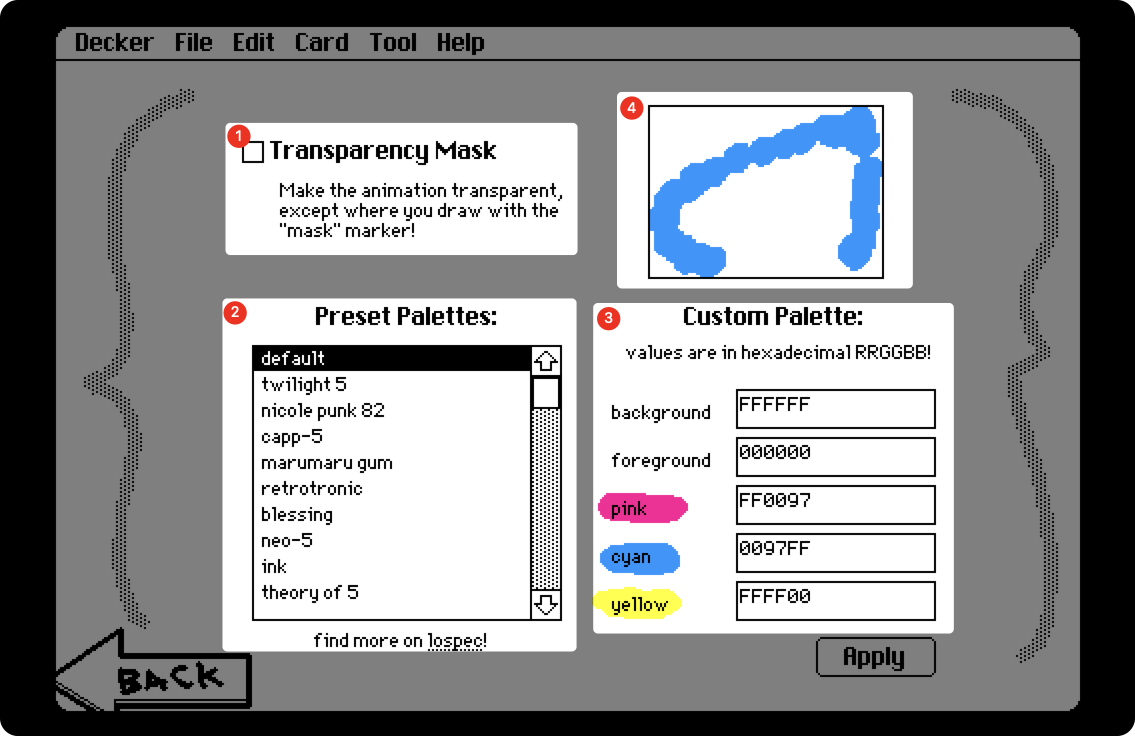
Po kliknutí na tlačítko vstoupíme do rozhraní nastavení možností, které zahrnuje tři funkční oblasti a jednu oblast náhledu.
Funkční oblast 1: Nastavit průhledné pozadí
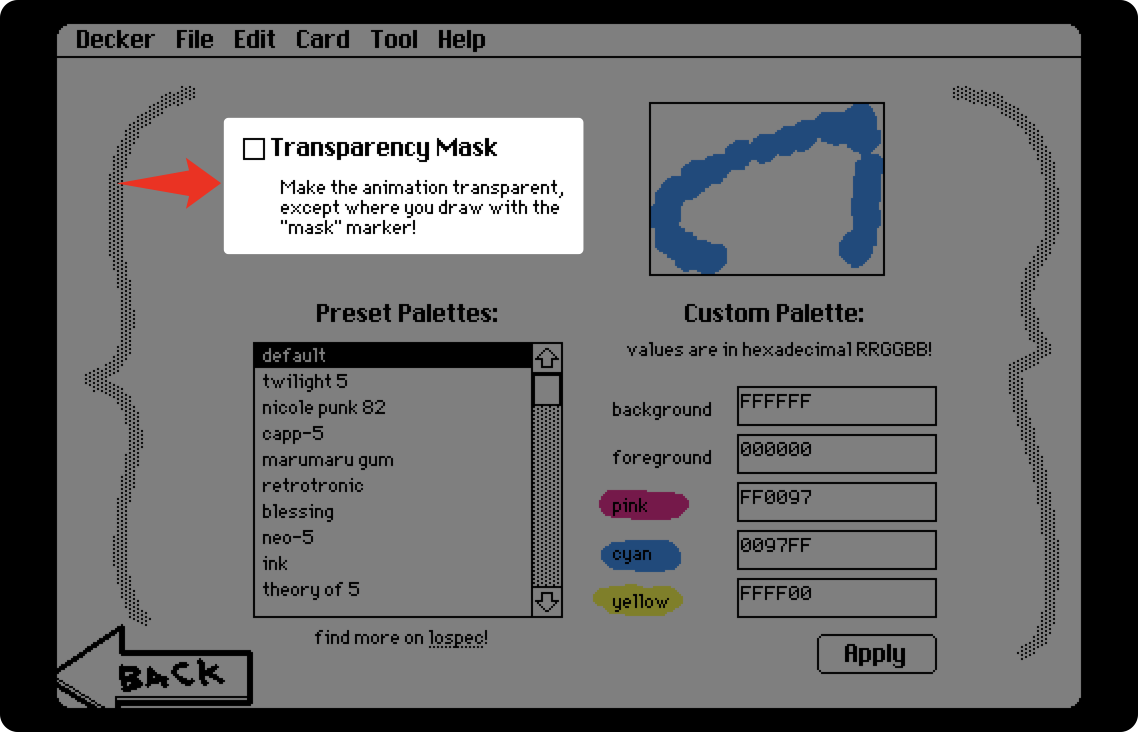
Po zaškrtnutí se odstraní pozadí vašeho uměleckého díla, takže pozadí v exportovaném obrázku bude průhledné.
Funkční oblast 2: Vybrat přednastavené palety
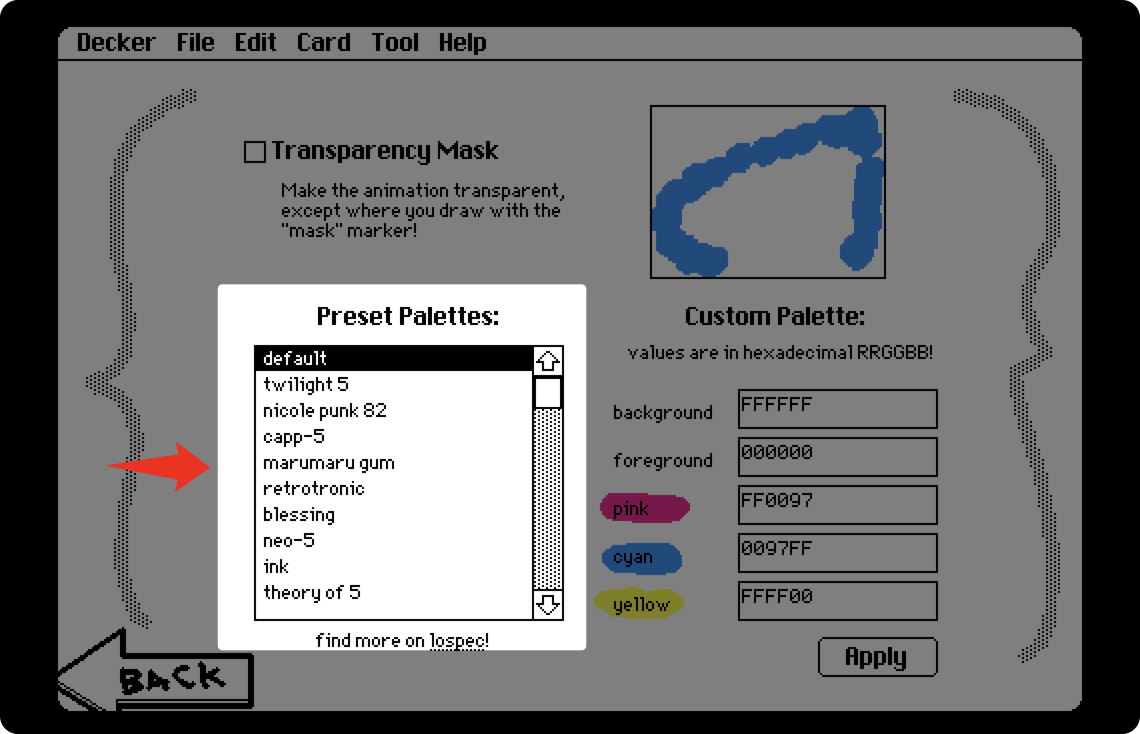
Zde najdete 27 přednastavených palet, z nichž každá obsahuje různé barvy pozadí, barvy popředí a tři barvy pastelek.
Můžete klikat a vybírat různé přednastavené palety a získat okamžitou zpětnou vazbu v rozhraní. Přijďte a vyberte si přednastavenou paletu, která odpovídá vašemu stylu!
Funkční oblast 3: Upravit barevné hodnoty
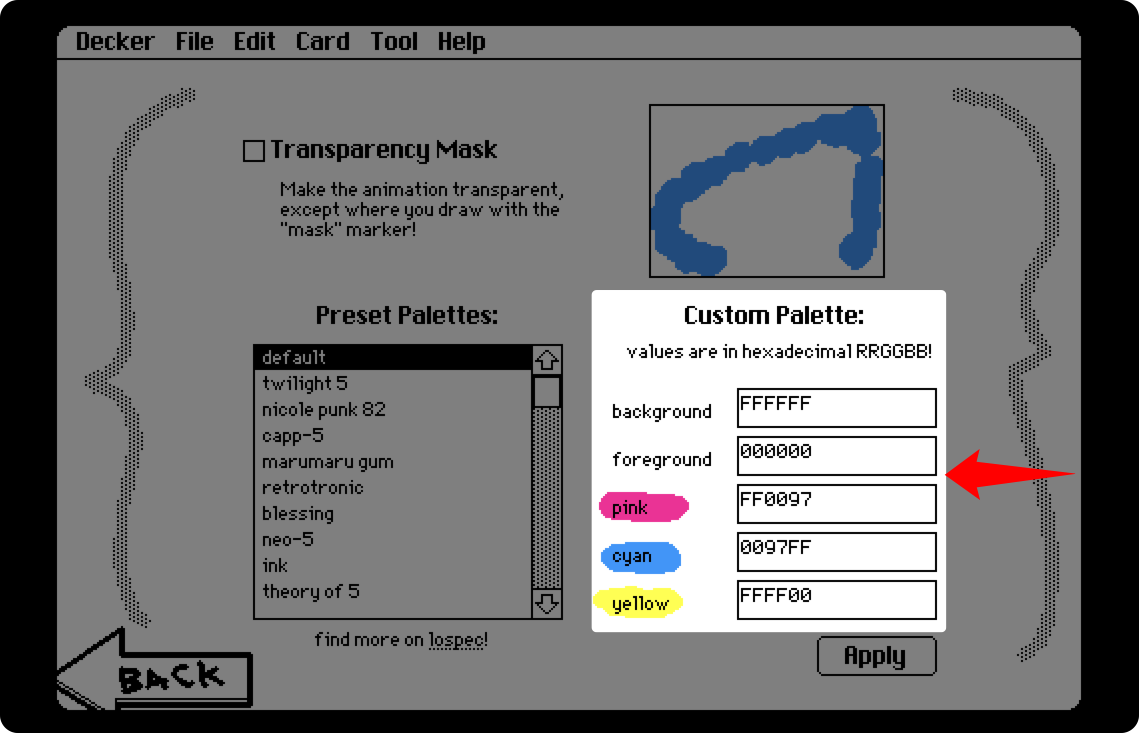
Pokud chcete přesnější kontrolu nad určitými barevnými hodnotami v přednastavené paletě, můžete zde zadat své preferované hexadecimální barevné hodnoty.
Po dokončení všech nastavení klikněte na tlačítko “Apply” v pravém dolním rohu pro uložení a návrat.
Shrnutí
To je vše, co potřebujete vědět o používání Wigglypaint! Začněte tvořit své vlastní animované kresby nyní!
V neposlední řadě, ať už máte otázky ohledně Wigglypaint, potřebujete technickou podporu, chcete prozkoumat partnerství, nebo dokonce požádat o novou funkci, neváhejte navštívit stránku zpětné vazby.