
Wigglypaint Nasıl Kullanılır?
Wigglypaint'in fonksiyonel alanlarını kapsamlı bir şekilde anlamak ve ayrıntılı yöntemlerde ustalaşmak, çarpıcı eserler yaratmanın ilk adımıdır.

Wigglypaint hayal gücünüzü ve çizim becerilerinizi tam anlamıyla serbestleştirerek canlı, hareketli ve titreşen çizimler ve karalamalar oluşturmanıza olanak tanıyan ücretsiz bir çevrimiçi çizim web sitesidir. Sanat eserlerinizi GIF dosyaları olarak dışa aktarabilir ve sosyal medya platformlarında ve kişisel web sitelerinde özgürce paylaşabilirsiniz. İndirme gerektirmez, tamamen ücretsizdir.
Başlarken
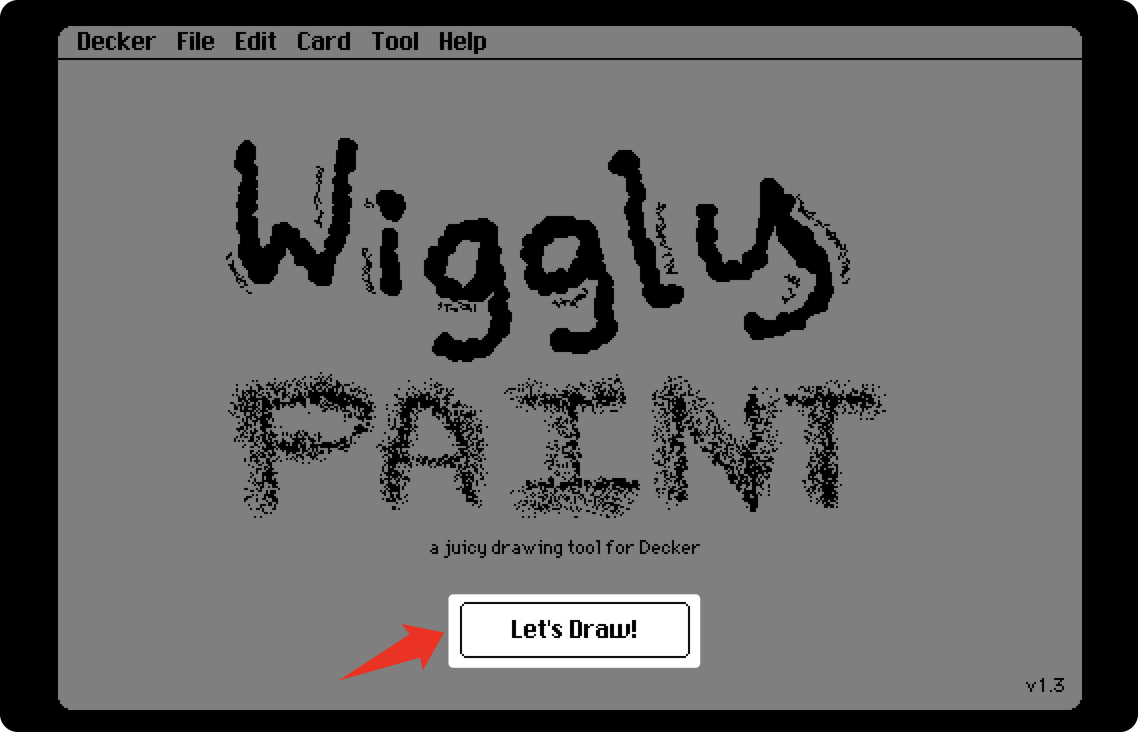
Çizim aracındaki “Hadi Çizelim!” butonuna tıklayarak tuval arayüzüne girin.
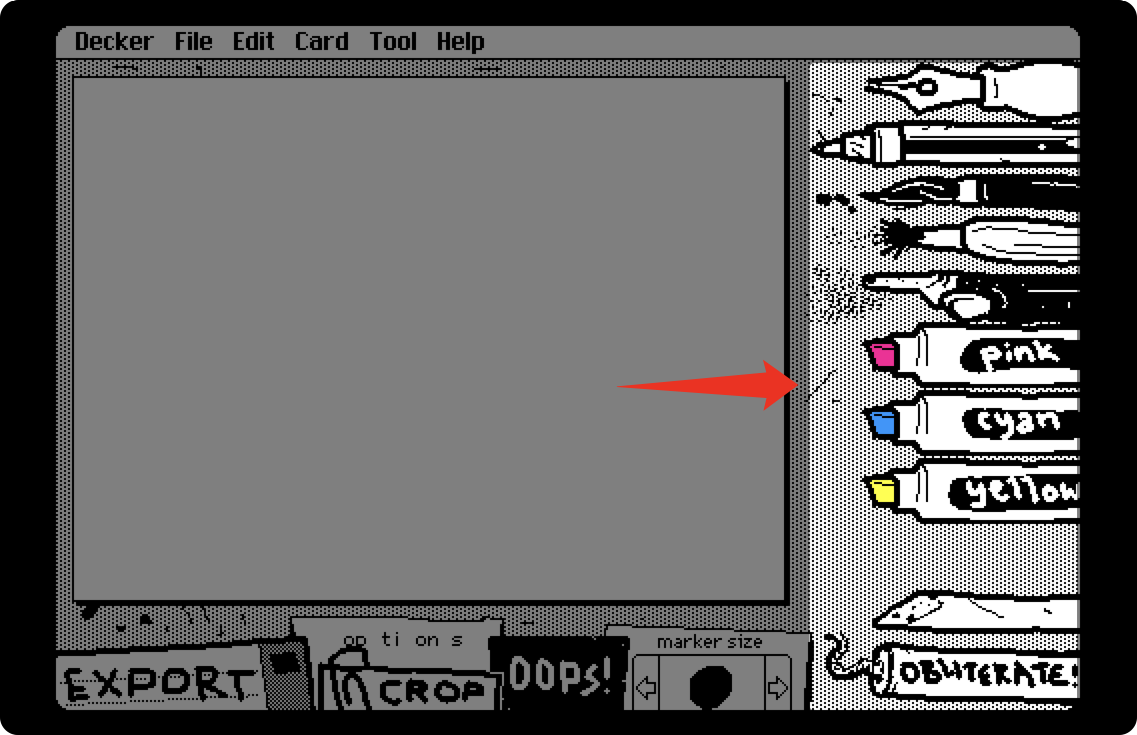 Tuvalin sağ tarafında, yukarıdan aşağıya doğru sıralanan bir sütun dolusu fırça ve araç bulacaksınız:
- Kalem
- Kurşun Kalem
- İşaretleyici
- Fırça
- Sprey tabancası
- Pembe pastel boya
- Camgöbeği pastel boya
- Sarı pastel boya
- Silgi
- Temizle butonu
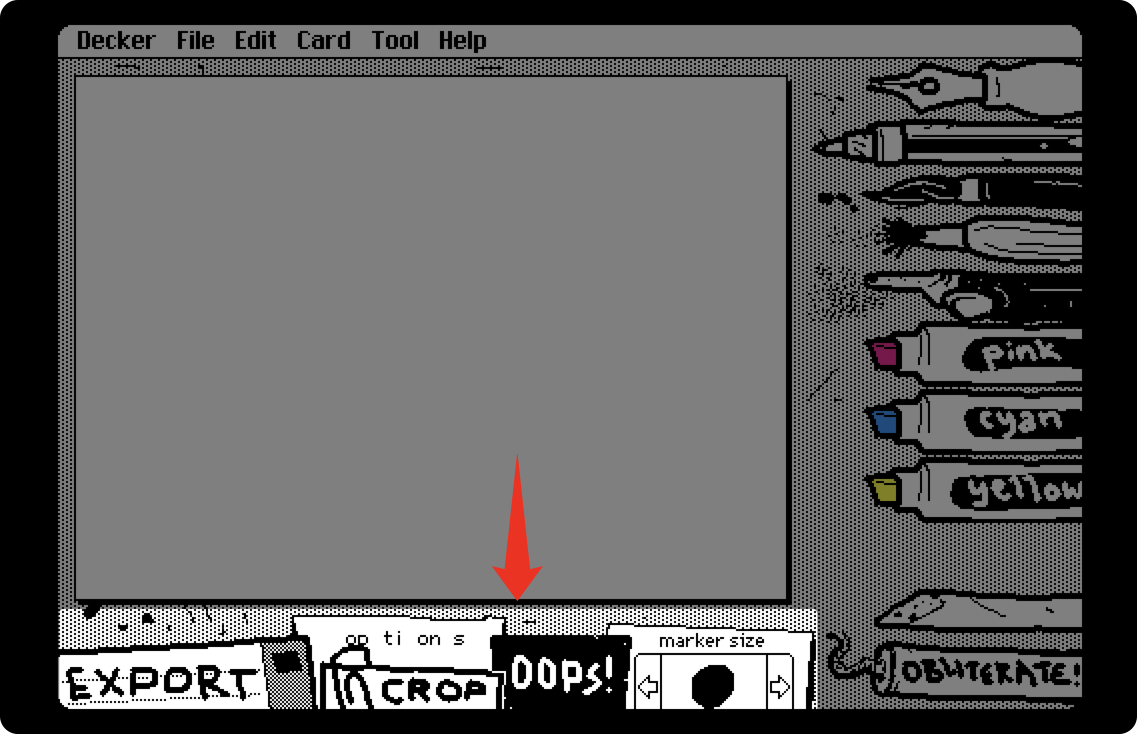 Tuvalin altında, bir dizi fonksiyon butonu göreceksiniz:
- DIŞA AKTAR butonu
- KIRP butonu
- SEÇENEKLER butonu
- GERİ AL butonu
- “işaretleyici boyutu” butonu
DIŞA AKTAR Butonu
Bu buton, sanat eserinizi GIF formatında dışa aktarır ve çizgilerin titreşen animasyon efektlerini koruyarak görüntünüze benzersiz ve ayırt edici bir görünüm kazandırır.
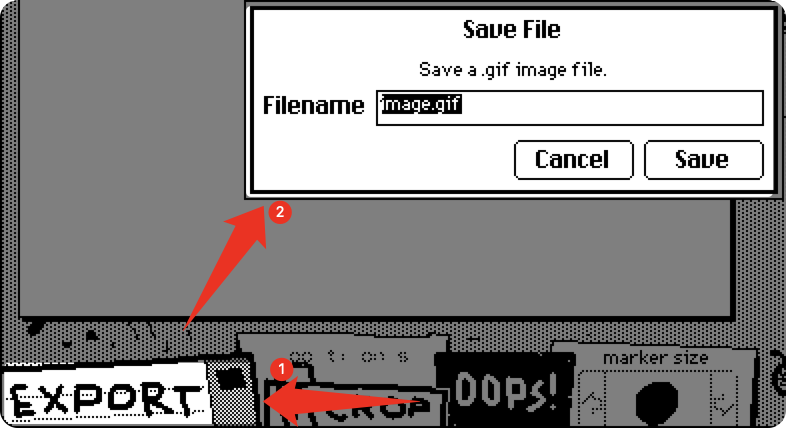
Tıkladıktan sonra, giriş kutusuna istediğiniz dosya adını girin, ancak dosya uzantısını “.gif” olarak tuttuğunuzdan emin olun. Son olarak, tarayıcınız aracılığıyla yerel cihazınıza indirmek için “Kaydet” butonuna tıklayın.
KIRP Butonu
Bu buton, sanat eserinizin boyutunu ve ölçülerini memnun kalacağınız şekilde ayarlamanıza olanak tanır.
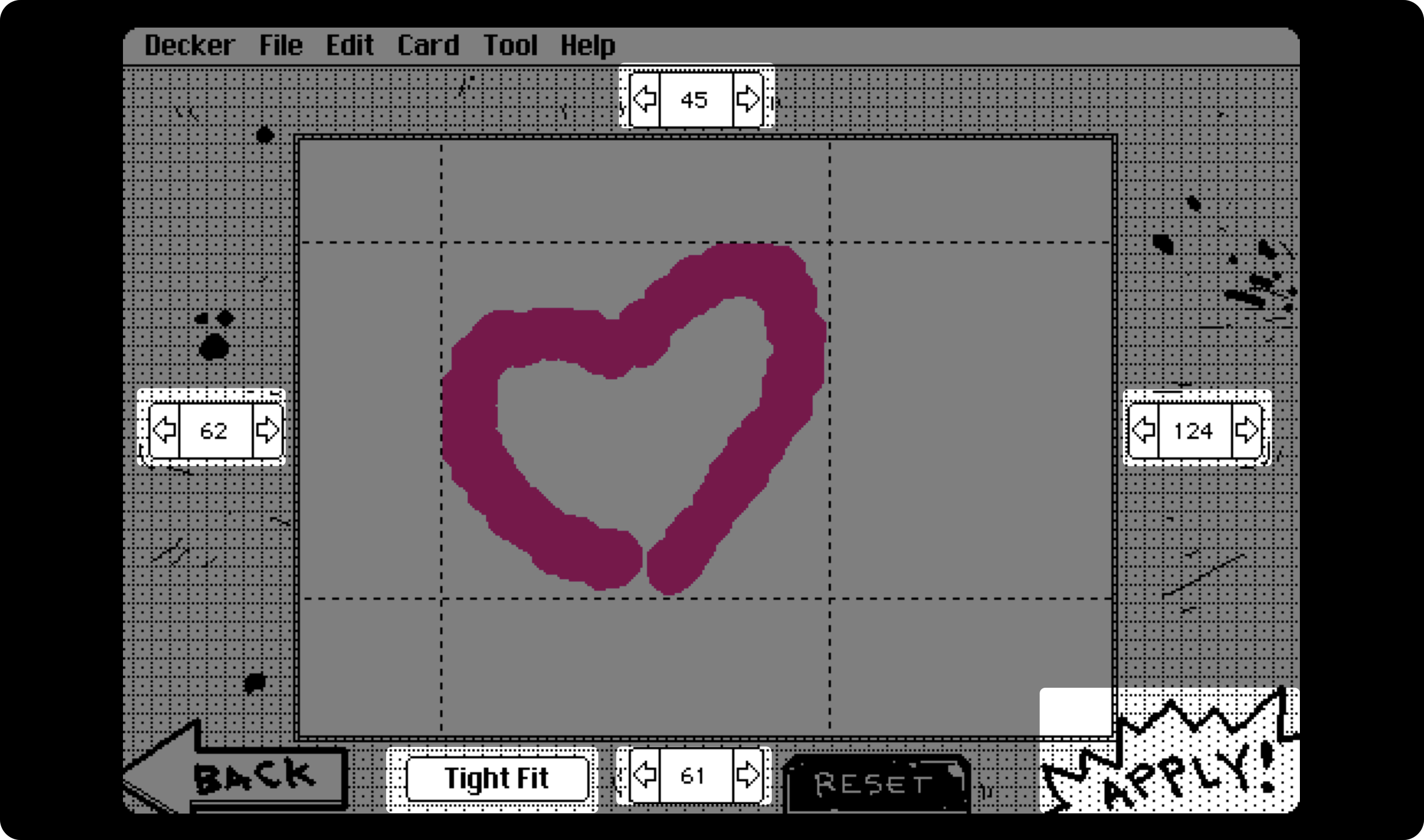
Tıkladıktan sonra, tuval boyutu ayarlama arayüzüne gireceksiniz; burada üst, alt, sol ve sağ tarafta alan sınırlarını ayarlamak için dört sayısal ayarlayıcı bulacaksınız. Verimliliği artırmak için, doğrudan “Tam Oturuş” butonunu kullanabilirsiniz; bu buton, sanat eserinizin sınırlarını dört yönde de otomatik olarak algılar ve ayarlar. Son olarak, onaylamak için “Uygula” butonuna tıklayın.
SEÇENEKLER Butonu
Bu buton, çizim arka planını, önceden ayarlanmış renk paletlerini ve belirli renk değerlerini ayarlamanıza olanak tanır. Bu, “Gelişmiş İşlemler” bölümünde ayrıntılı olarak açıklanmaktadır.
GERİ AL Butonu
Bu buton, önceki adımı geri almanıza veya mevcut adıma dönmenize olanak tanır.
“işaretleyici boyutu” Butonu
Bu buton, fırça ucunun boyutunu ayarlamanıza olanak tanır; bu özellik küçük alanlarda detaylı çalışma yaparken veya geniş alanlarda genel boyama yaparken verimliliği büyük ölçüde artırır.
Özet
Bu temel araçları ve fonksiyonları anladığınızda, tuvalde karalama yapmaya ve yaratmaya başlayabilir, yaratıcılığınızı ve fikirlerinizi özgürce ifade edebilirsiniz!
Tuvalin üst kısmındaki menü çubuğunun, tıklamamız veya ayarlamamız gerekmeyen bazı Decker teknolojisi ayar butonları içerdiğini unutmayın.
Gelişmiş İşlemler
Başlarken bölümünde bahsedilen SEÇENEKLER butonu, sanat eserinizin daha zengin renk ayarlarına sahip olmasını sağlar.
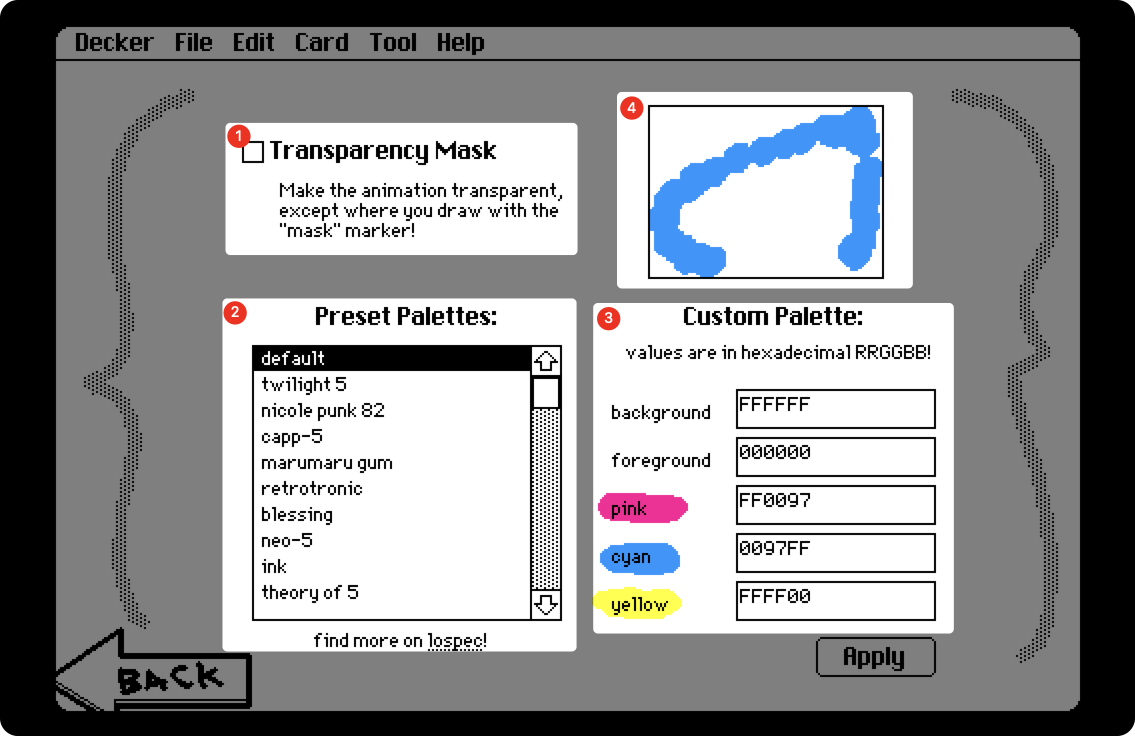
Butona tıkladıktan sonra, üç fonksiyonel alan ve bir önizleme alanı içeren bir seçenekler ayar arayüzüne giriyoruz.
Fonksiyonel Alan 1: Şeffaf Arka Plan Ayarla
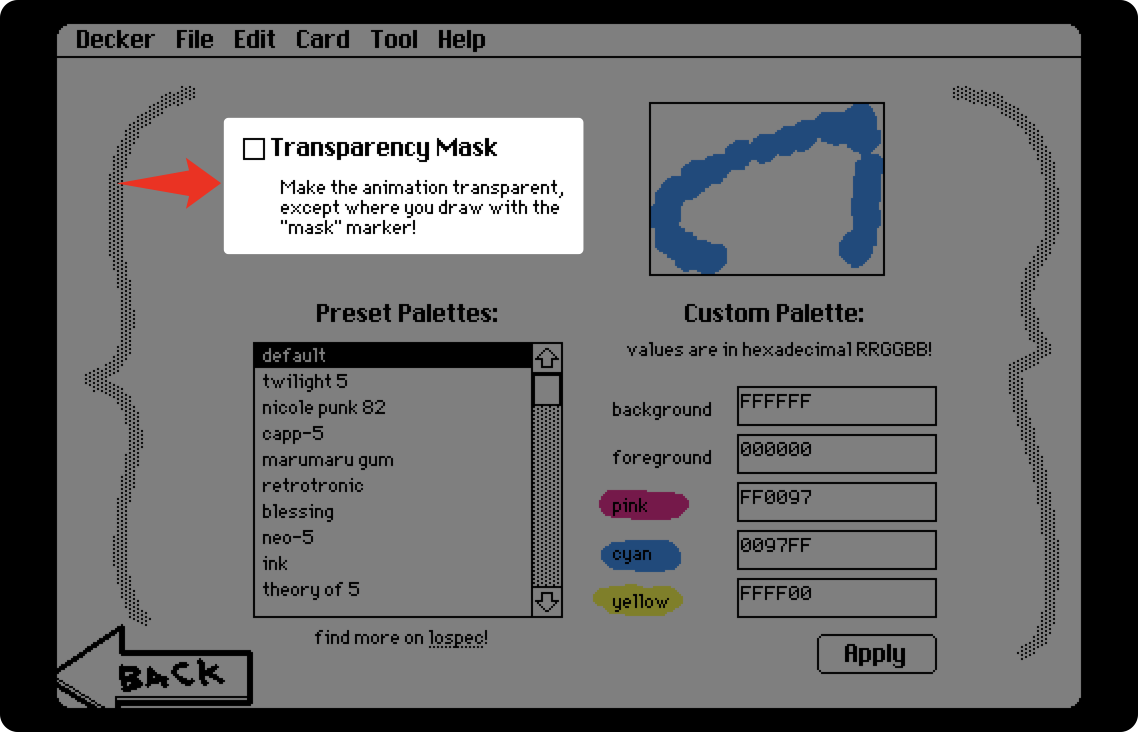
İşaretlendiğinde, bu seçenek sanat eserinizin arka planını kaldırır ve dışa aktarılan görüntüde arka planı şeffaf hale getirir.
Fonksiyonel Alan 2: Önceden Ayarlanmış Paletleri Seçin
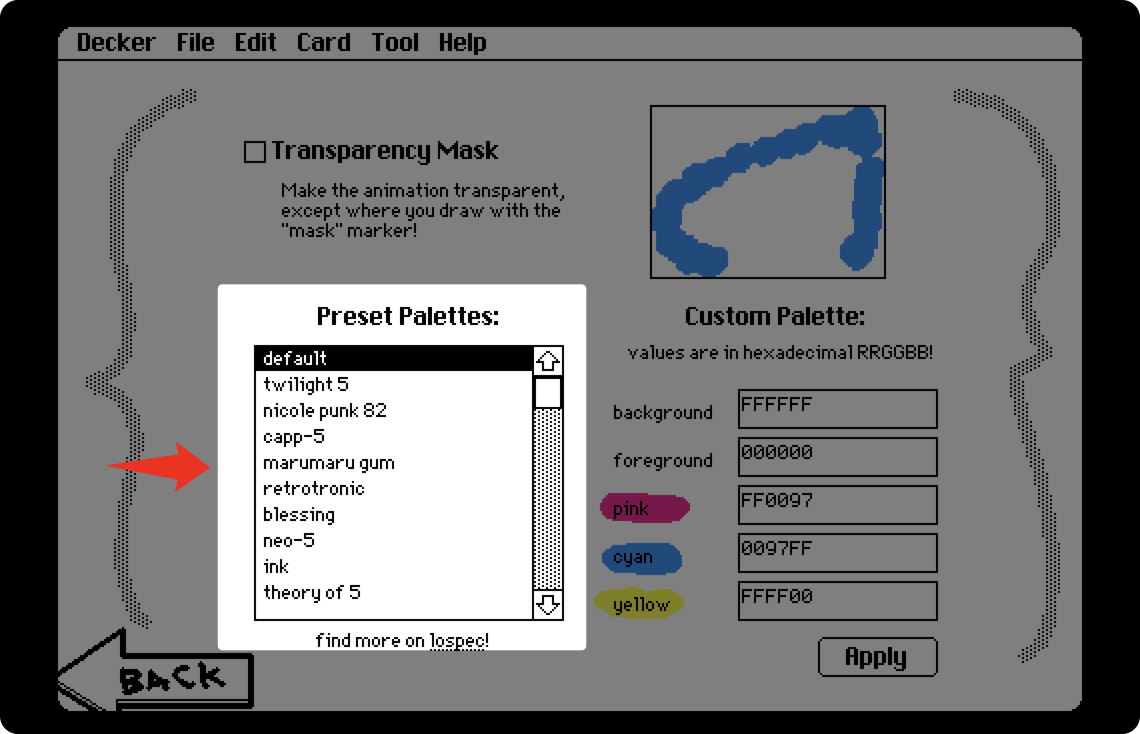
Burada, her biri farklı arka plan renkleri, ön plan renkleri ve üç pastel boya rengi içeren 27 önceden ayarlanmış palet bulacaksınız.
Farklı önceden ayarlanmış paletleri seçmek için tıklayabilir ve arayüzde anında geri bildirim alabilirsiniz. Gelin ve tarzınıza uygun önceden ayarlanmış paleti seçin!
Fonksiyonel Alan 3: Renk Değerlerini Ayarlayın
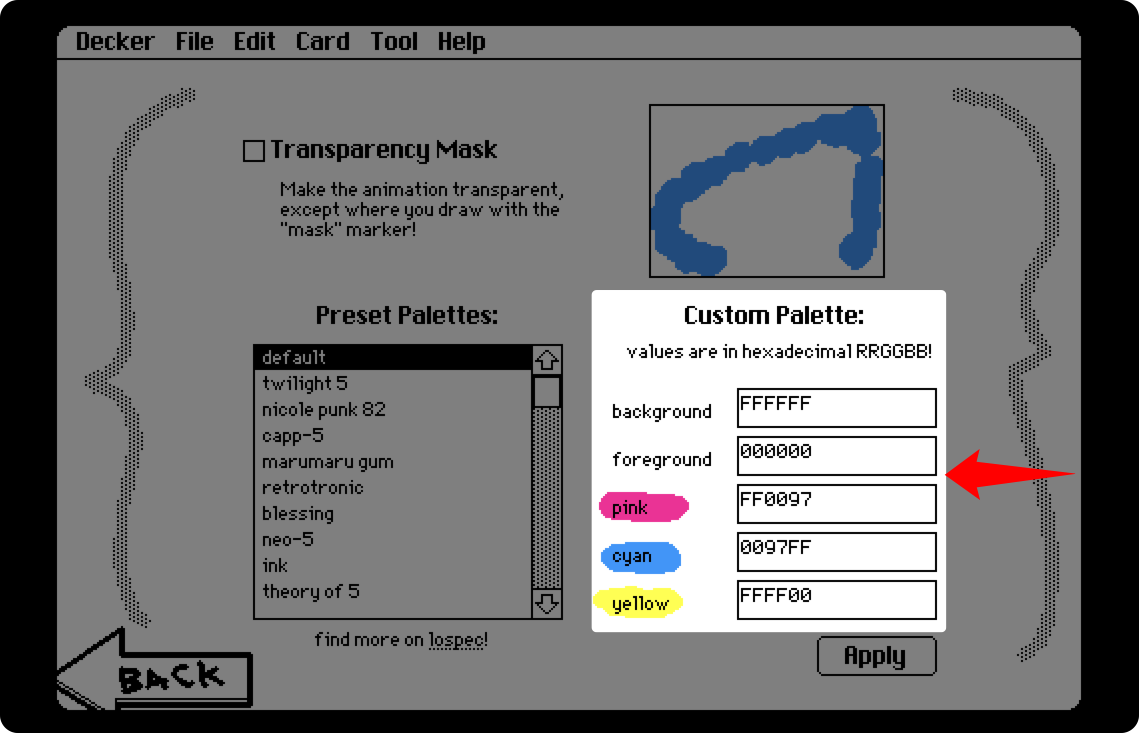
Önceden ayarlanmış paletteki belirli renk değerleri üzerinde daha hassas kontrol istiyorsanız, buraya tercih ettiğiniz onaltılık renk değerlerini girebilirsiniz.
Tüm ayarları tamamladıktan sonra, kaydetmek ve geri dönmek için sağ alt köşedeki “Uygula” butonuna tıklayın.
Özet
Wigglypaint’i kullanmak hakkında bilmeniz gereken her şey bu kadar! Şimdi kendi hareketli çizimlerinizi oluşturmaya başlayın!
Son olama en az önemli olmayarak, Wigglypaint hakkında sorularınız varsa, teknik desteğe ihtiyaç duyuyorsanız, bir ortaklık keşfetmek istiyorsanız veya hatta bir özellik talep etmek istiyorsanız, lütfen geri bildirim sayfasını ziyaret etmekten çekinmeyin.