
如何使用 Wigglypaint?
全面了解 Wigglypaint 的功能区域并掌握详细使用方法,是创作精彩作品的第一步。
Wigglypaint 是一个免费的在线绘图网站,用户可以充分释放自己的想象力和绘画技能,创作出生动活泼、充满动感的摇摆涂鸦作品。你可以将作品导出为 GIF 文件,并自由地在社交媒体平台和个人网站上分享。无需下载,完全免费。
快速入门
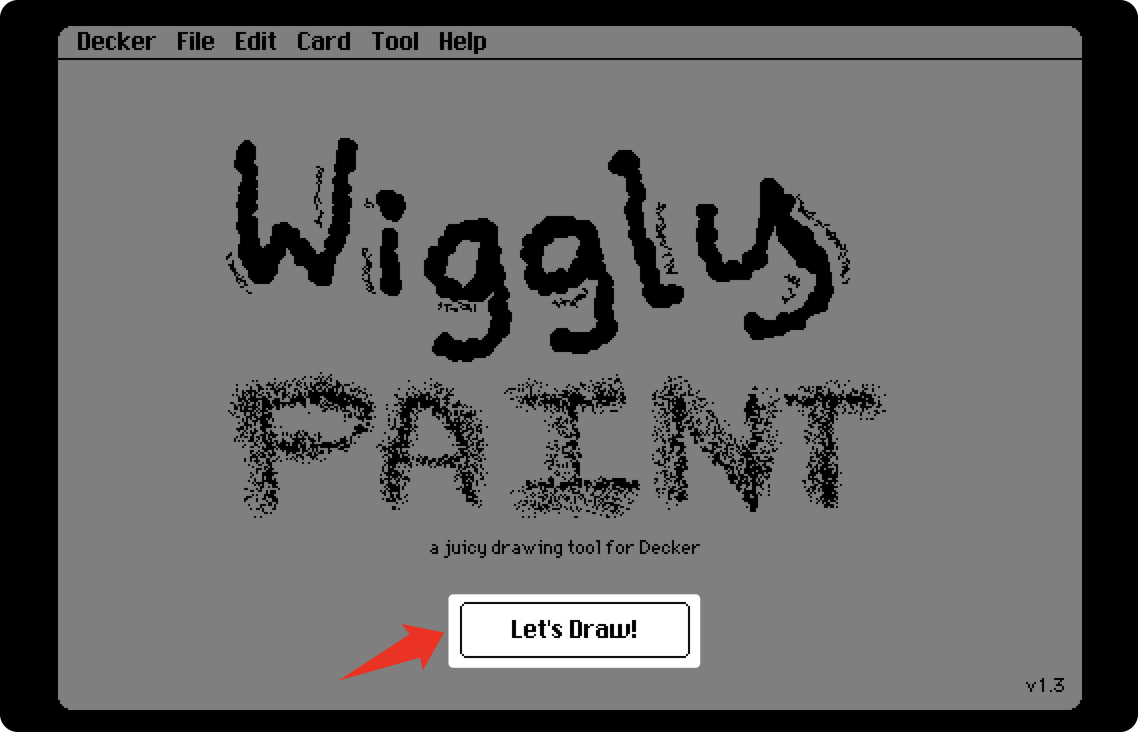
点击绘图工具上的"Let’s Draw!"按钮即可进入画布界面。
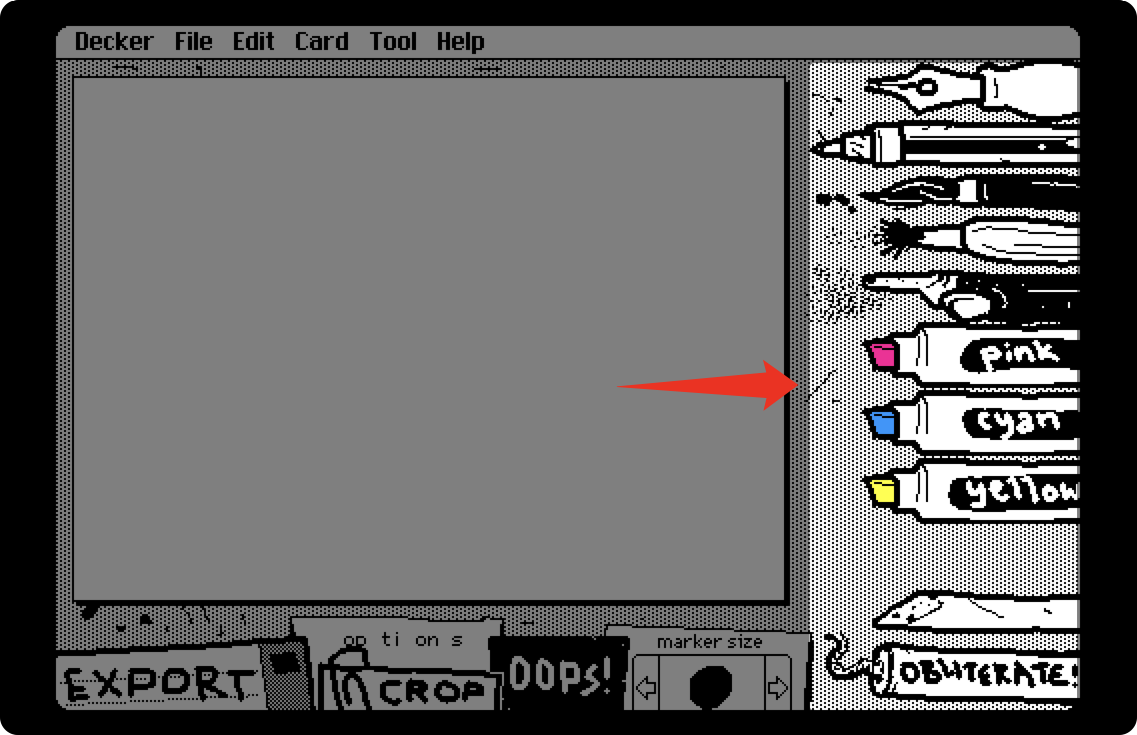 在画布右侧,你会看到一列画笔和工具,从上到下依次为:
- 钢笔
- 铅笔
- 马克笔
- 画刷
- 喷枪
- 粉色蜡笔
- 青色蜡笔
- 黄色蜡笔
- 橡皮擦
- 清空按钮
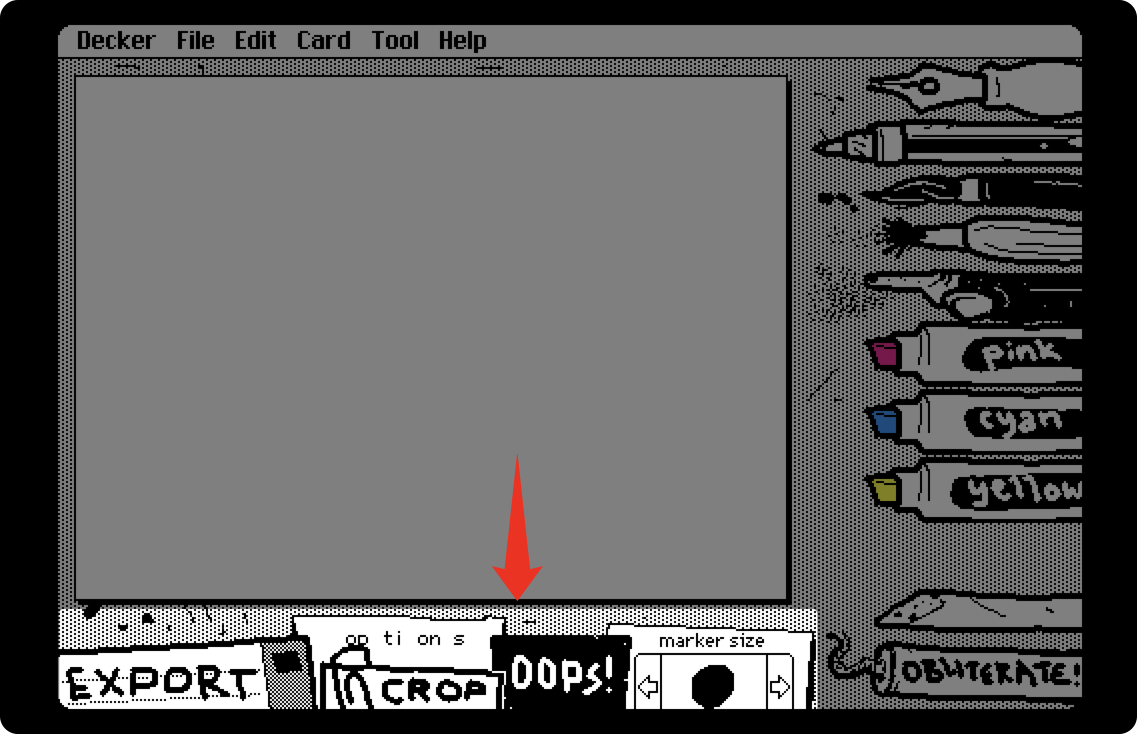 在画布下方,你会看到一系列功能按钮:
- EXPORT 按钮
- CROP 按钮
- OPTIONS 按钮
- OOPS 按钮
- “marker size” 按钮
EXPORT 按钮
该按钮可以将你的作品导出为 GIF 格式,保留线条的摇摆动画效果,让你的图像呈现出独特而与众不同的外观。
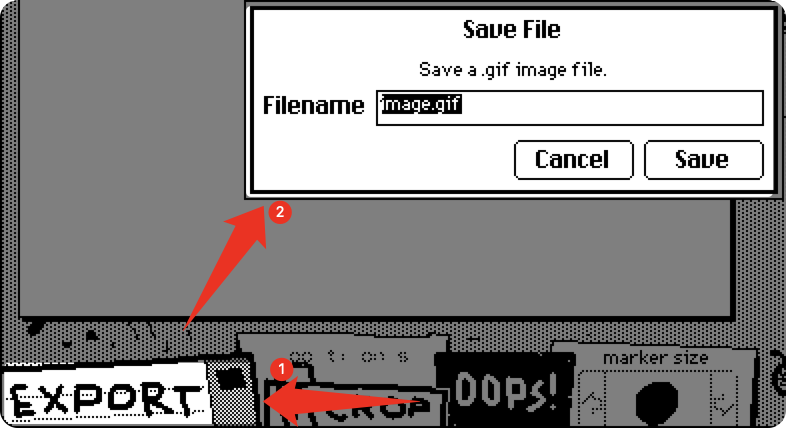
点击后,在输入框中输入你想要的文件名,但要确保文件扩展名保持为".gif"。最后,点击"Save"按钮,即可通过浏览器将其下载到本地设备。
CROP 按钮
该按钮允许你调整作品的尺寸和大小,直到你满意为止。
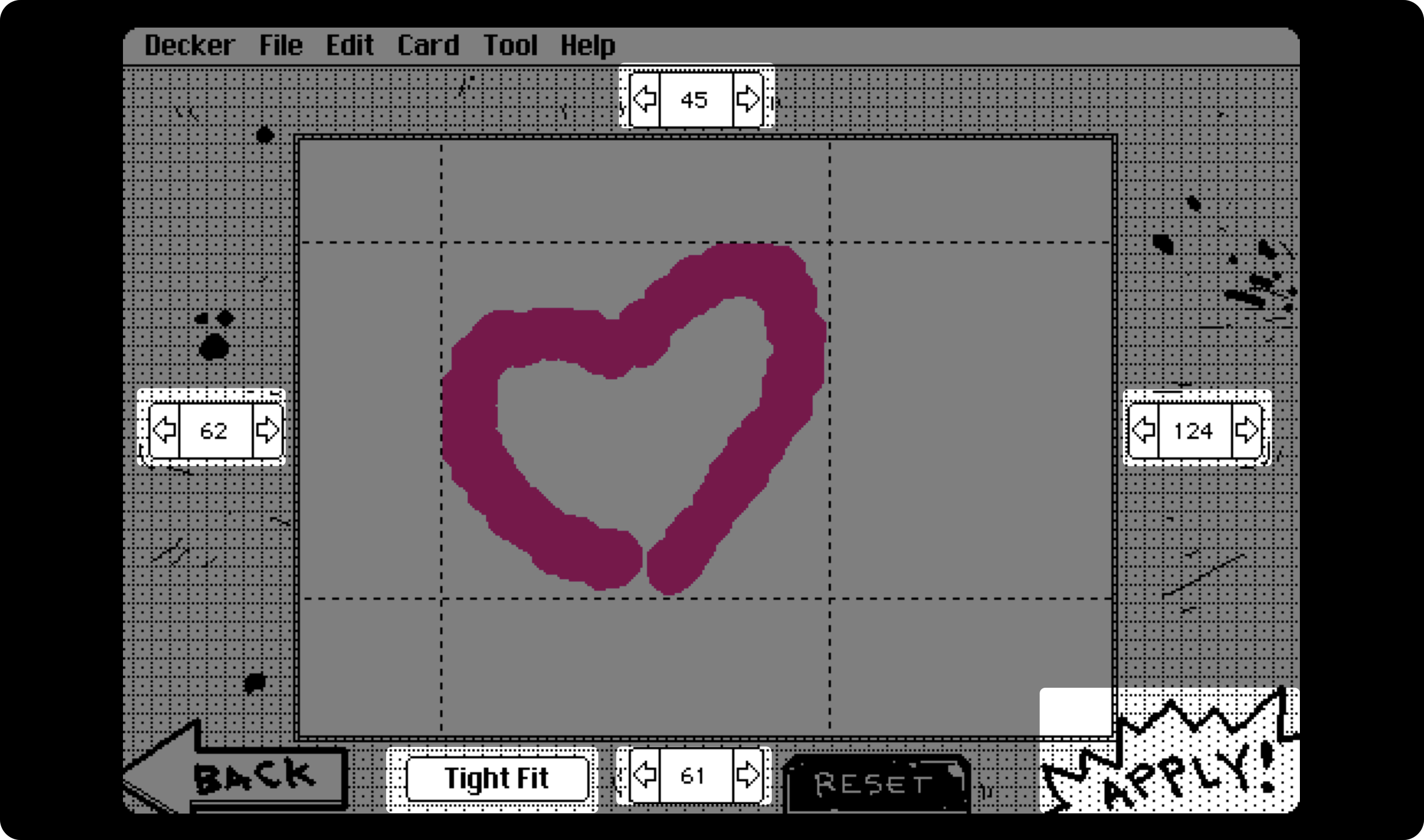
点击后,你会进入画布尺寸调整界面,在上、下、左、右四个方向上都有数值调节器来调整区域边界。为了提高效率,你可以直接使用下方的"Tight Fit"按钮,它会自动检测并调整作品在四个方向上的边界。最后,点击"Apply"按钮确认。
OPTIONS 按钮
该按钮允许你设置绘图背景、预设调色板以及特定的颜色值。这在"高级操作"部分中有详细说明。
OOPS 按钮
该按钮允许你撤销上一步操作或返回到当前步骤。
“marker size” 按钮
该按钮允许你调整画笔笔尖的大小,这在小区域进行细节处理或大区域进行大面积上色时能大大提高效率。
小结
一旦你了解了这些基本工具和功能,就可以开始在画布上涂鸦和创作了,自由地表达你的创意和想法!
请注意,画布顶部的菜单栏包含一些 Decker 技术设置按钮,我们无需点击或调整它们。
高级操作
在快速入门部分提到的 OPTIONS 按钮可以让你的作品拥有更丰富的颜色设置。
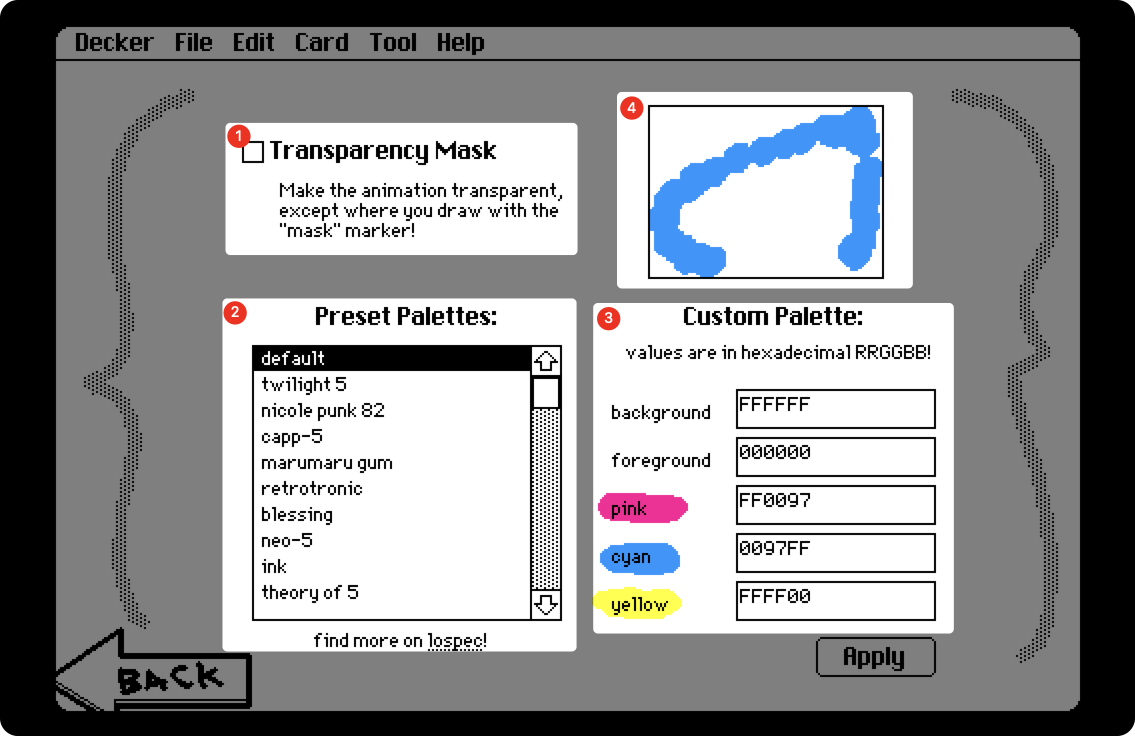
点击该按钮后,我们进入一个选项设置界面,其中包含三个功能区域和一个预览区域。
功能区域 1:设置透明背景
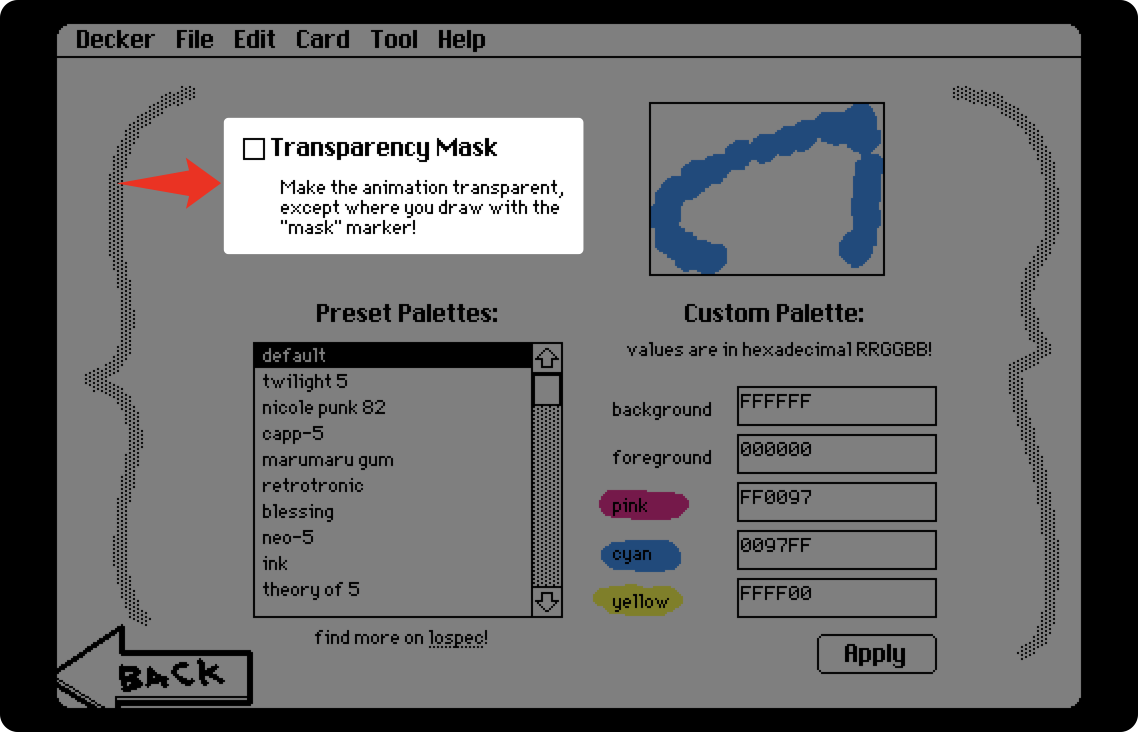
勾选后,会移除作品的背景,使导出图像的背景变为透明。
功能区域 2:选择预设调色板
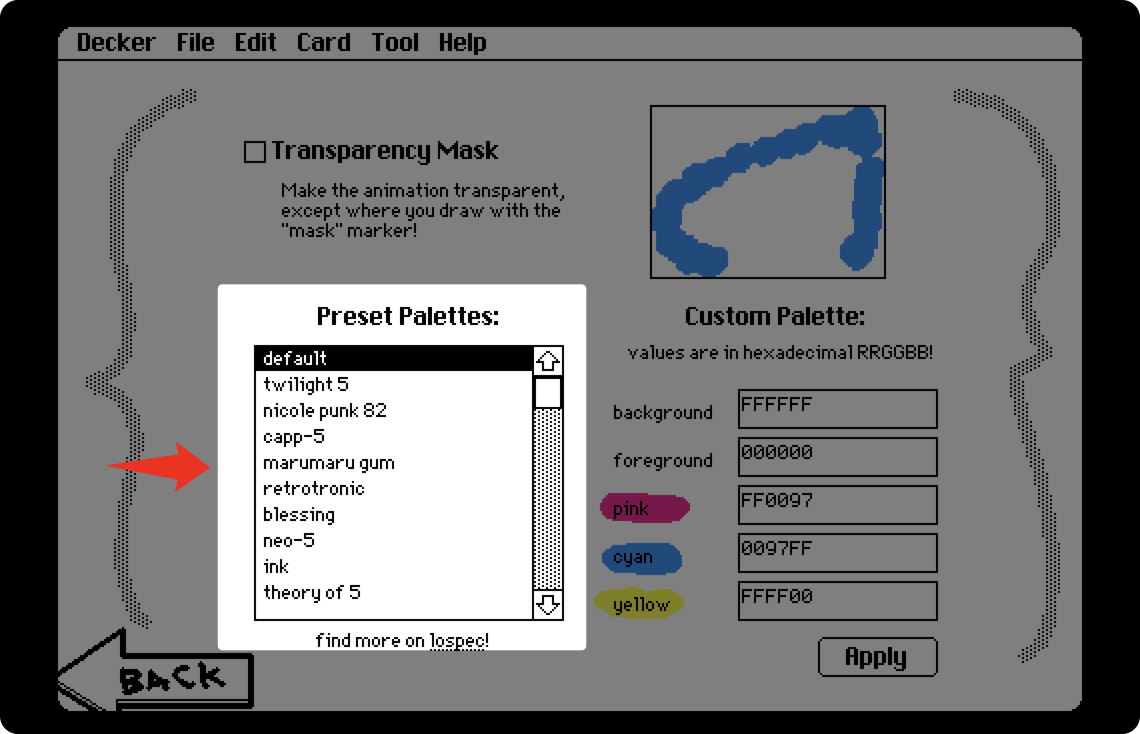
这里提供了 27 种预设调色板,每种调色板都包含不同的背景色、前景色和三种蜡笔颜色。
你可以点击选择不同的预设调色板,并在界面上立即获得反馈。快来选择符合你风格的预设调色板吧!
功能区域 3:调整颜色值
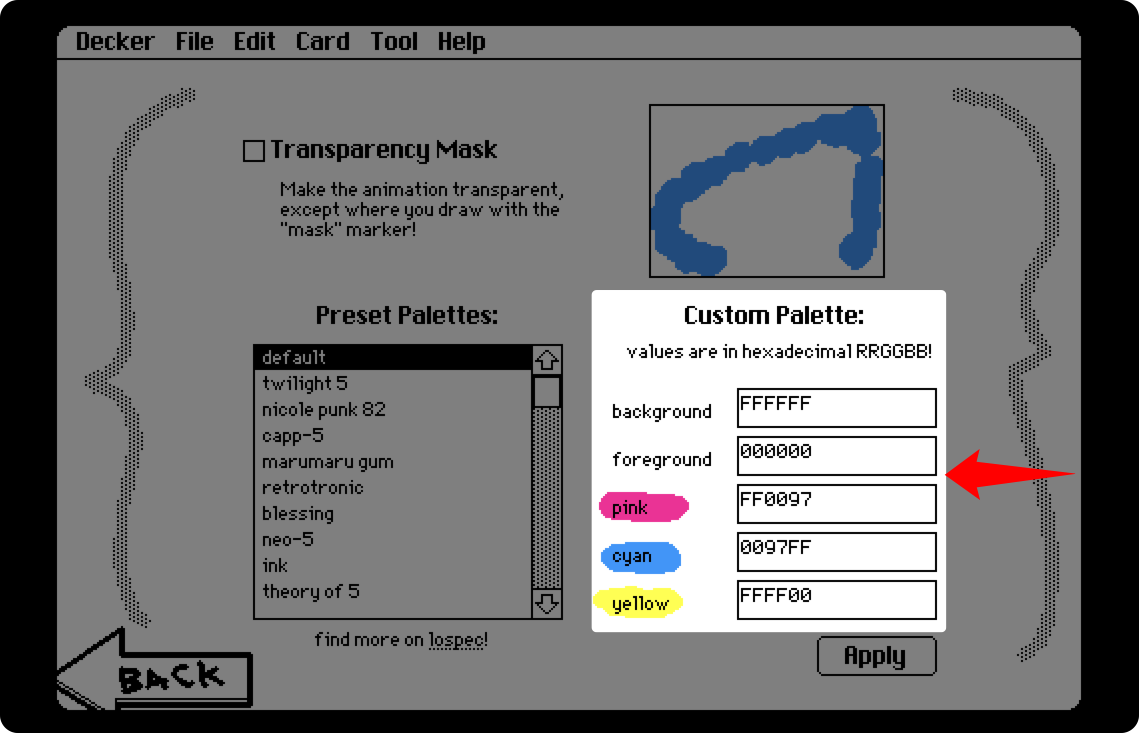
如果你想对预设调色板中的某些颜色值进行更精确的控制,可以在这里输入你喜欢的十六进制颜色值。
完成所有设置后,点击右下角的"Apply"按钮保存并返回。
总结
这就是使用 Wigglypaint 你需要了解的所有内容属于你自己的动画绘画作品吧!
最后但同样重要的是,无论你对 Wigglypaint 有任何疑问、需要技术支持、希望探索合作机会,甚至是功能建议,请随时访问反馈页面。