
Wigglypaint 雲端儲存:跨裝置同步保存您的繪畫作品
再也不用擔心作品遺失!Wigglypaint 雲端儲存功能正式上線。安全地儲存並同步您的繪圖作品,支援電腦、iPad 和手機跨裝置使用。提供免費及專業版方案,立即體驗!

我們很高興地宣布,Wigglypaint 雲端儲存功能正式上線!
從今天開始,您的每一筆創作都能安全地儲存在雲端。隨時隨地,繼續您的創作旅程。
為什麼我們打造雲端儲存
自 Wigglypaint 上線以來,我們透過意見回饋頁面收到無數創作者的訊息,分享他們遇到的困擾:
「我花了一個小時畫圖,不小心關掉瀏覽器,作品就消失了⋯⋯」
「我只能匯出 GIF,沒辦法儲存專案繼續編輯。」
「我在電腦上開始創作,想在平板上繼續,卻做不到。」
我們完全理解。創作流程被這樣打斷,真的非常令人沮喪。經過團隊緊急討論後,我們將雲端儲存列為最優先功能,全力投入開發。
這些問題?現在已經成為過去式了。
雲端儲存為您帶來三大優勢
1. 您的作品很安全
關閉瀏覽器?切換分頁?電腦當機?別擔心。只要儲存專案,作品就會安全地存放在我們的伺服器上。您隨時都能找回它。
2. 隨時編輯
已儲存的專案可以隨時載入繼續編輯。靈感來了?開始創作。需要休息?儲存後稍後再回來。您的創作節奏,由您決定。
3. 跨裝置創作
在 PC 上開始繪製草圖,在 iPad 上細修細節,或在手機上快速瀏覽。無論使用哪個裝置,您的專案檔案都觸手可及。
如何使用雲端儲存
步驟 1:將專案儲存到雲端
我們在繪圖畫布下方新增了工具列。設計簡潔不佔空間,但需要時就在那裡。
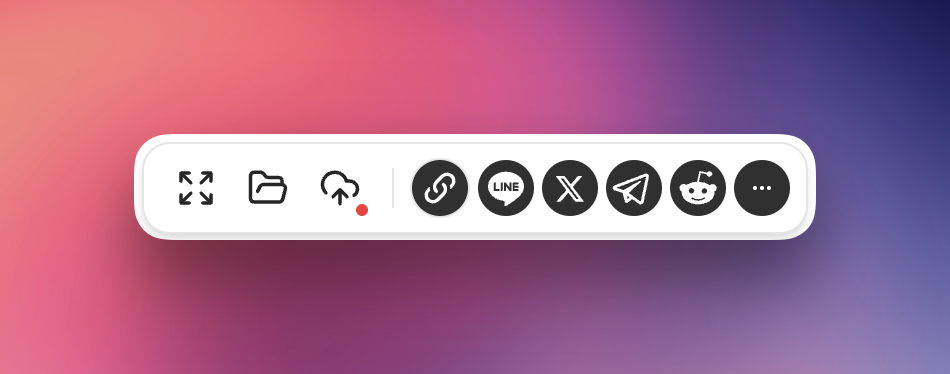
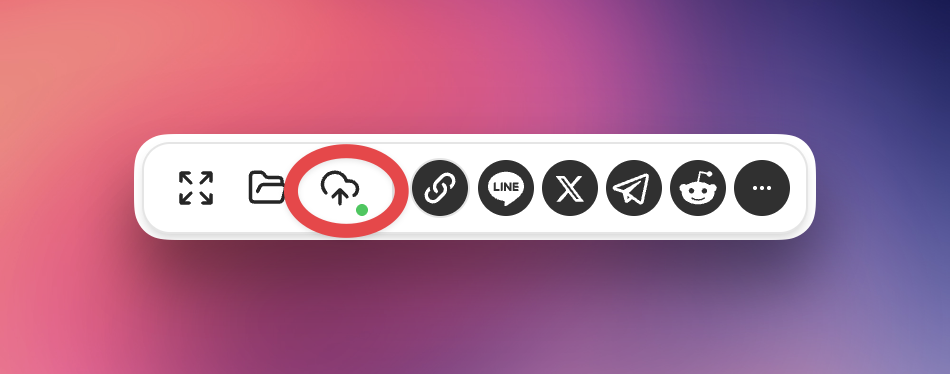
看到那個雲端圖示了嗎?那就是您的「儲存到雲端」按鈕。
- 紅點 = 專案尚未儲存
- 綠點 = 專案已同步至雲端
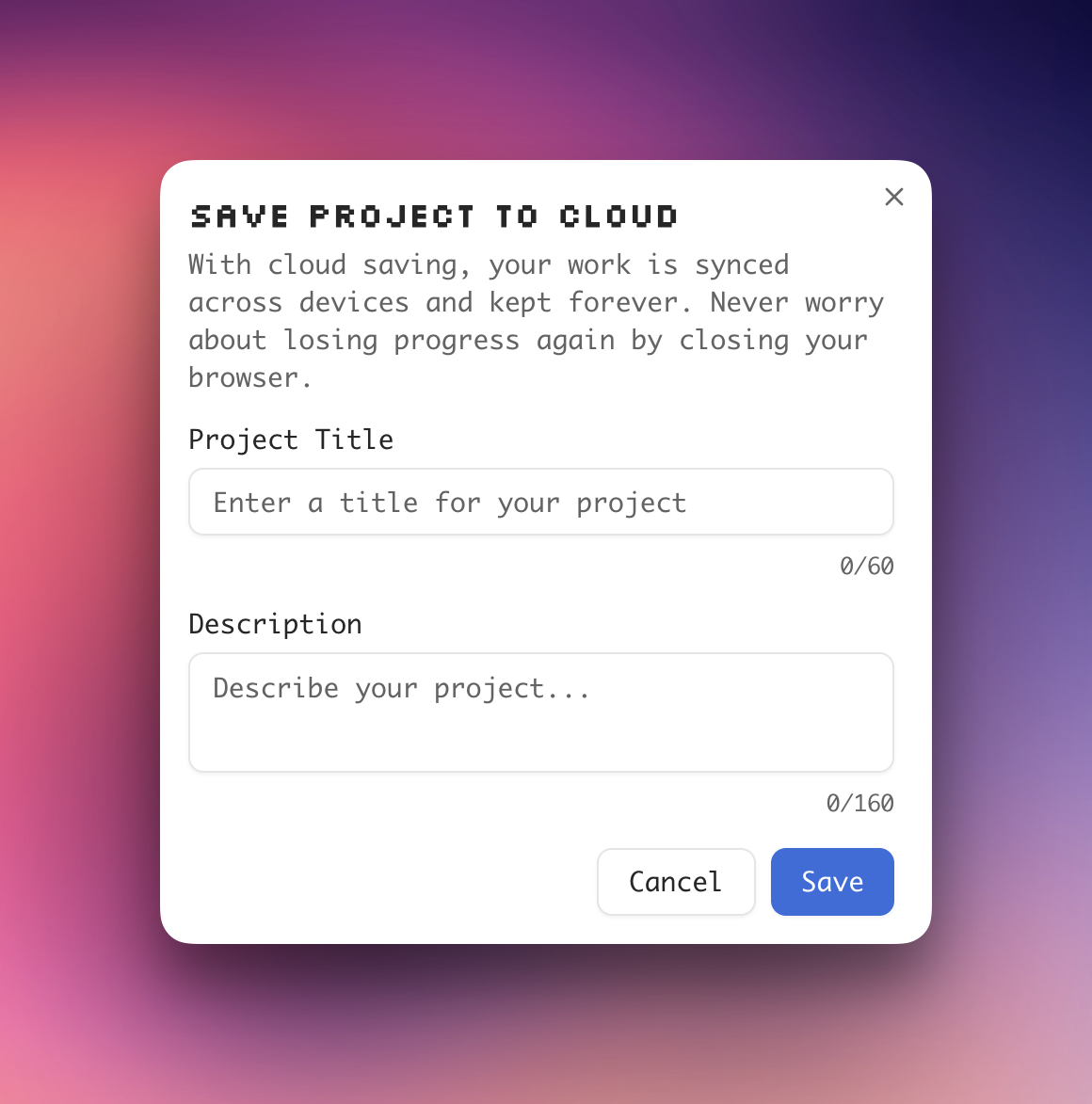
第一次儲存時,系統會要求您登入並為專案命名。之後,只要再次點擊按鈕,專案就會自動更新。不需要填寫任何表單。
步驟 2:從雲端載入專案
工具列中的資料夾圖示可以開啟您的雲端專案。
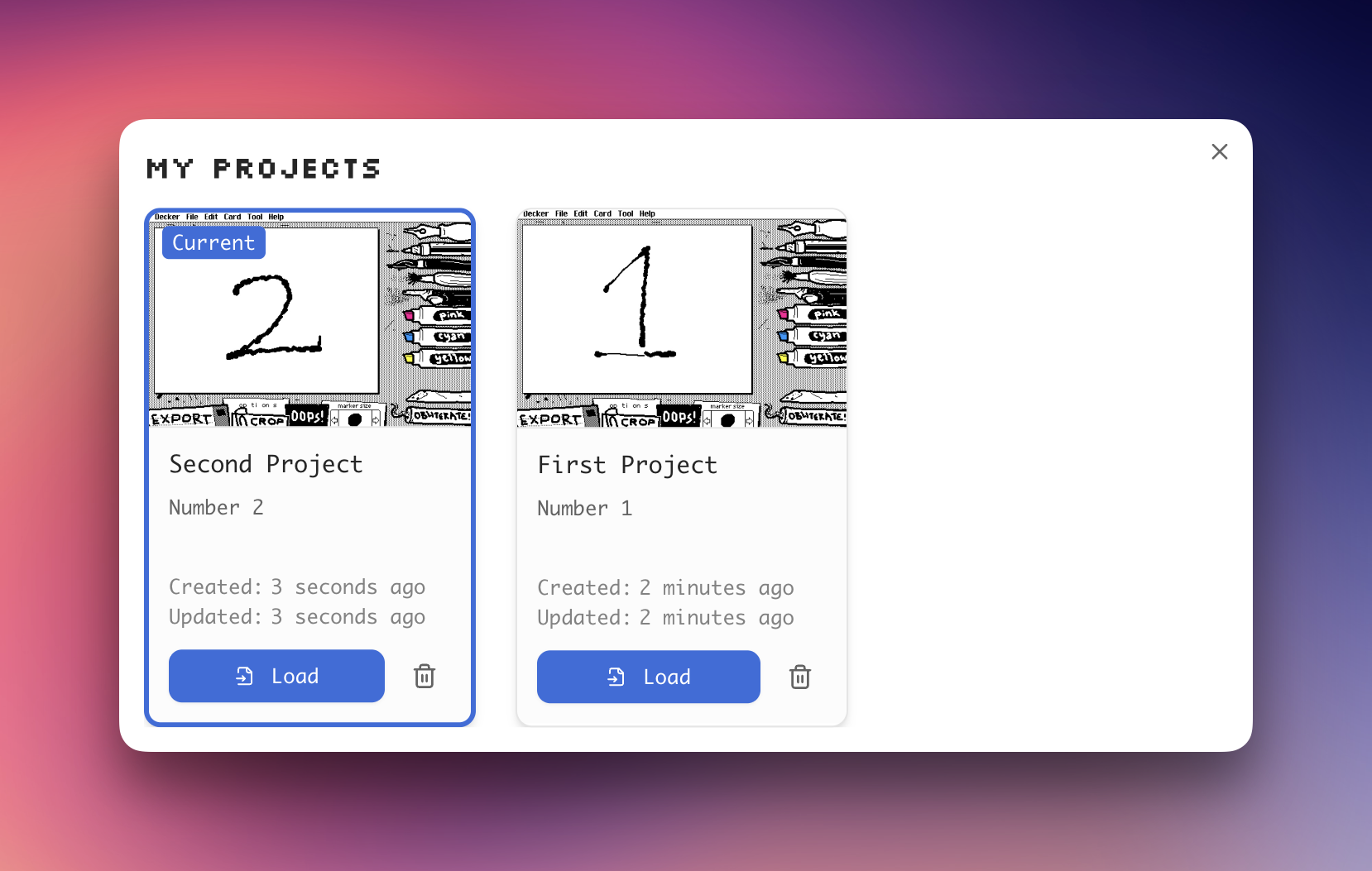
您會看到所有已儲存的專案列表:
- 點擊載入將專案帶回畫布
- 點擊刪除從雲端移除專案
💡 小提示:在載入其他專案前,請先儲存目前的作品。否則會被覆蓋!
額外功能:多步驟復原支援
說到修正錯誤⋯⋯
雲端儲存能保護您的檔案不會遺失,我們同樣希望保護您的作品不受意外筆觸影響。因此,我們升級了復原系統!
過去,您只能在單一復原和重做之間切換。現在,您可以:
- 復原最多 5 個步驟 — 犯了幾個錯誤?沒問題。逐一回退您最近的操作。
- 放心重做 — 改變主意了?同樣輕鬆地重做任何已復原的步驟。
強強聯手:復原 + 雲端儲存
當多步驟復原功能與雲端儲存結合使用時,功能會變得更加強大:
- 自由實驗 — 大膽嘗試各種筆觸,您隨時可以復原,滿意時再儲存進度。
- 跨工作階段創作 — 儲存專案、關閉瀏覽器,下次開啟時從您離開的地方繼續。
- 永不失去最佳作品 — 使用復原功能完善您的創作,然後永久儲存到雲端。
這個組合讓您完全掌控創作流程。
我的資料安全嗎?
絕對安全。
- 所有專案資料在傳輸和儲存時都經過加密
- 您的專案只有您自己看得到
- 任何人,甚至包括我們,都無法查看或下載您的私人作品
- 所有內容都託管在可靠的雲端基礎設施上
您可以放心將創作交給我們保管。
選擇您的方案
| 功能 | 免費方案 | Pro 方案 |
|---|---|---|
| 雲端專案數量 | 最多 3 個 | 無限制 |
| 專案有效期 | 7 天(可延長) | 永久 |
| 跨裝置同步 | ✅ | ✅ |
| 加密儲存 | ✅ | ✅ |
| 未來進階功能 | ❌ | ✅ |
免費方案:試試看
適合偶爾創作的使用者。您可以免費儲存最多 3 個專案。每個專案在建立後保持 7 天有效。在專案到期前更新,即可延長有效期限。
Pro 方案:無限制創作
專為頻繁創作者和收藏家打造。享受無限專案儲存、永久保存作品,並搶先體驗即將推出的功能:
- 🎨 多種筆刷顏色讓創作表現更豐富
- ⏰ 自動儲存再也不會遺失作品
- 🔗 可分享的專案連結向朋友展示您的創作
- 更多功能陸續推出⋯⋯
開始您的雲端創作之旅
無論您是新手想試試看,還是老用戶準備升級,現在就是最佳時機:
有問題或建議?歡迎透過我們的意見回饋頁面聯繫。
感謝您成為 Wigglypaint 社群的一份子。有您的支持,這一切才有意義!